
Imagínate esto: quieres sacar una foto rápida de algo increíble que está pasando, abres la app de mensajería y, de repente, ¡pum!, la cámara de WhatsApp se ve con Zoom, la imagen se siente como si la tuvieras pegada a la cara. Es una frustración total. Si te ha pasado que al intentar un selfie tu rostro parece ocupar cada rincón de la pantalla o que ese paisaje espectacular sale “recortado” por los lados sin sentido alguno, créeme, no eres el único. De hecho, este fenómeno es, con diferencia, una de las quejas más repetidas por los usuarios de whatsapp en todo el mundo.
En esta ¿La Cámara de WhatsApp se ve con Zoom? vamos a dejar de quejarnos y empezaremos a buscar soluciones reales. No importa si tienes el último modelo de iPhone o un Android de gama media; aquí desglosamos por qué ocurre este fallo y cómo puedes domar la cámara de una vez por todas.
1. ¿Por qué ocurre esto? Entendiendo el origen del fallo
Antes de volvernos locos tocando botones, hay que entender qué está pasando “bajo el capó” de tu teléfono. El tema es que, si la camara de whatsapp se ve con zoom guia técnica aparte, el fallo casi nunca tiene que ver con la lente física de tu móvil. No es que tu cámara se haya roto de la noche a la mañana.
El verdadero culpable suele ser un choque de instrucciones: una decisión de software algo cuestionable o, simplemente, una falta de puntería en la optimización entre la aplicación de Meta y el sistema operativo de tu dispositivo.

El conflicto de la Relación de Aspecto (Aspect Ratio)
Aquí es donde la cosa se pone técnica, pero fácil de entender. Los móviles de hoy son auténticos “chicles” alargados; hablamos de pantallas con formatos de 18:9, 19:9 o incluso los ultra-estilizados 21:9. Pero aquí viene el truco: los sensores físicos que capturan la luz en tu cámara suelen ser mucho más “cuadrados”, diseñados tradicionalmente para el formato 4:3.
Cuando abres la cámara dentro de whatsapp, la aplicación no quiere que veas barras negras a los lados de la pantalla (como en las películas viejas), así que toma la decisión de estirar la imagen para que rellene todo el panel. ¿El resultado? Un recorte digital agresivo. Para que la imagen encaje en tu pantalla larga, la app tiene que “hacer zoom” a la fuerza, eliminando los bordes y dándote esa sensación de claustrofobia visual.
2. La Fragmentación en Android: El dolor de cabeza de Meta
Si eres usuario de Android, es mucho más probable que sufras este problema que un usuario de iOS. ¿Por qué? Por la bendita fragmentación. Apple tiene un puñado de modelos de iPhone, lo que facilita que los desarrolladores de whatsapp ajusten la cámara al milímetro para cada uno.
En Android existen miles de modelos diferentes, con sensores de marcas distintas y procesadores variopintos. Muchas veces, la aplicación no utiliza la “Cámara Real” del sistema, sino que hace una especie de “captura de pantalla” de lo que el sensor está viendo. Este atajo de programación es el que causa que la resolución baje y el zoom se dispare. En esta la camara de whatsapp se ve con zoom guia, te enseñaremos a mitigar este efecto.
3. Soluciones rápidas para que la cámara de WhatsApp no se vea con Zoom
A veces la solución es tan tonta que nos da rabia no haberla pensado antes. Antes de entrar en configuraciones profundas, prueba estos tres pasos:
Actualización forzosa
No me refiero solo a mirar si hay una actualización en la Play Store. A veces, los archivos de la última versión se instalan mal. Si el zoom apareció de la nada, intenta desinstalar whatsapp, reiniciar el móvil e instalar la app de cero. Eso sí, ¡haz tu copia de seguridad antes!
Limpieza de la caché (Solo Android)
La caché acumula “basura” visual que puede corromper la interfaz de la cámara.
Ve a Ajustes > Aplicaciones > WhatsApp.
Entra en Almacenamiento.
Pulsa en Borrar caché (ojo, no le des a “Borrar datos” a menos que quieras configurar tu cuenta de nuevo).
El truco de la Beta
Si el problema es un error de la versión actual, podrías intentar entrar al programa Beta de whatsapp desde la tienda de aplicaciones. A veces, los desarrolladores corrigen estos fallos de zoom en las versiones de prueba antes de lanzarlas al público general. Pero cuidado: las betas pueden traer otros fallos menores.
4. El truco definitivo: La regla de la “Cámara Nativa”
Si buscas calidad profesional y el encuadre perfecto, tengo una verdad incómoda para ti: deja de usar la cámara de WhatsApp.}
¿Por qué la cámara nativa es superior?
Cuando usas la app de cámara que traía tu teléfono de fábrica, estás usando el software que los ingenieros diseñaron específicamente para ese hardware. Ahí tienes acceso al HDR real, a la estabilización óptica y al campo de visión completo del sensor.
La solución práctica:
Sal de la conversación de whatsapp.
Abre tu app de Cámara.
Toma la foto o graba el video (verás que el encuadre es mucho más amplio).
Vuelve al chat, dale al icono del clip (o la cámara) y elige la foto de tu galería.
Sé que es un paso extra, pero si estás en un viaje o en una fiesta y quieres que la foto valga la pena, este es el único camino real para evitar el zoom molesto.
5. Ajustes avanzados: Relación de aspecto y DPI
Si eres de los que les gusta “cacharrear” con el móvil, hay un par de ajustes que pueden mitigar el problema de que la camara de whatsapp se ve con zoom guia técnica mediante.
Cambiar el formato de captura
Abre tu app de cámara normal y busca la configuración de resolución o relación de aspecto. Si la tienes en “Full” (Pantalla completa), cámbiala a 3:4. Al hacer esto, la imagen que captura el sensor coincide más con lo que whatsapp espera recibir, reduciendo la necesidad de que la app haga ese recorte automático tan feo.
Zoom de pantalla y Accesibilidad
En algunos teléfonos, tenemos configurado el “Zoom de pantalla” (en los ajustes de pantalla o accesibilidad) para ver las letras más grandes. Esto a veces engaña a la cámara de las aplicaciones, haciéndoles creer que la pantalla es más pequeña de lo que realmente es, lo que fuerza un recorte adicional. Prueba a poner el zoom de pantalla en el nivel mínimo y revisa si whatsapp vuelve a la normalidad.
6. El problema en las Videollamadas
¿Te ha pasado que en una videollamada parece que tu nariz está pegada a la pantalla del que te ve? Aquí el problema es similar. whatsapp prioriza que tu cara se vea centrada, y como las pantallas de los móviles son verticales, hace un “crop” de los lados.
Consejo de experto: En las videollamadas, intenta colocar el móvil en posición horizontal un segundo y luego vuelve a vertical, o simplemente aléjate un poco más de lo habitual. La app detectará el cambio de profundidad y, a veces, ajustará el encuadre automáticamente.
7. ¿Es un problema de hardware? Cuándo preocuparse
No quiero asustarte, pero a veces el zoom no es culpa de Meta.
Sensores ToF y Enfoque Láser: Si tienes un teléfono de gama alta con varios sensores, puede que uno de ellos esté sucio. Si el sensor de profundidad está bloqueado por una funda o por suciedad, la cámara puede entrar en un modo de “enfoque de emergencia” que aplica un zoom digital para intentar enfocar el objeto más cercano.
Lentes intercambiables: Algunos móviles tienen una lente principal y una de “teleobjetivo”. Si por algún error de sistema whatsapp decide usar la lente de teleobjetivo en lugar de la principal, verás todo con un zoom de 2x o 3x de forma permanente. Si esto te pasa, asegúrate de que no haya nada obstruyendo las lentes traseras.
8. Caso específico: la cámara de WhatsApp con Zoom en iPhone
Aunque Apple suele librarse de estos dramas, el iPhone también tiene sus momentos. En las últimas versiones de iOS, la integración de la cámara ha cambiado.
Si sientes que tu iPhone tiene zoom en whatsapp, ve a Ajustes > Cámara > Conservar ajustes. Asegúrate de que no tengas bloqueado algún modo específico.
9. Preguntas frecuentes
¿Se puede desactivar el zoom de forma definitiva?
Lamentablemente, no hay un botón de “Desactivar Zoom” en los ajustes de whatsapp. La solución depende de actualizaciones de software o de aplicar los trucos de relación de aspecto (3:4) que mencionamos antes en esta ¿La Cámara de WhatsApp se ve con Zoom? Guía completa.
¿Tiene algo que ver el ahorro de energía?
Sorprendentemente, sí. En algunos modelos, cuando el modo “Ahorro de energía” está activado, el sistema limita la potencia del procesador de imagen (ISP). Esto hace que la app de mensajería use una versión de la cámara de menor calidad y más recortada para gastar menos batería. Prueba a desactivar el ahorro de energía y verás la diferencia.
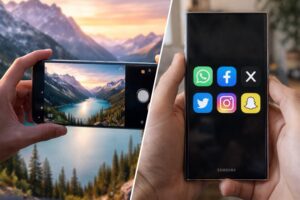
10. Conclusión y recomendaciones finales
Para resumir esta la camara de whatsapp se ve con zoom guia, quédate con estos puntos clave:
Mantén la app al día, pero huye de las Betas si buscas estabilidad.
Configura tu cámara nativa en 3:4 para minimizar el recorte.
Usa la galería: Toma la foto con la app de cámara real y compártela después. No dejes que un recorte de software te quite la perspectiva; ahora ya sabes cómo recuperar el control de tu cámara en whatsapp.
¿A qué casa encuestadora le crees más rumbo a las elecciones de 2027?
Con 17 gubernaturas en juego, estas son las firmas que marcan la conversación en México.
…Sondeo abierto de participación voluntaria entre los lectores. No es una encuesta representativa ni tiene valor estadístico.Ver todas las encuestas y resultados