

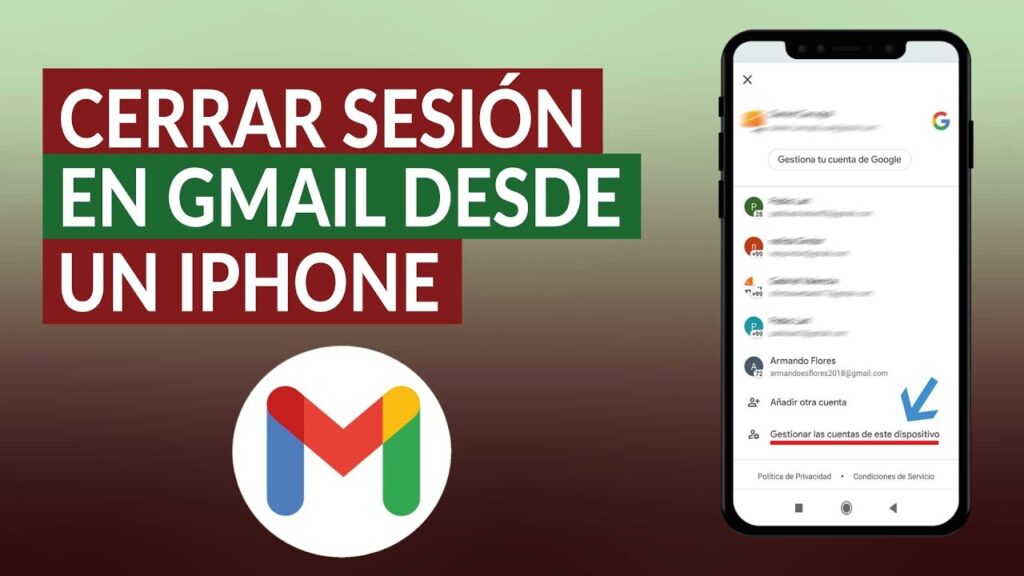
A diferencia de lo que sucede en una computadora, donde simplemente haces clic en “Salir”, en los dispositivos móviles la cosa cambia. Aquí, la Cuenta de Gmail se entrelaza con las entrañas del sistema operativo, funcionando como el motor que mueve desde la tienda de aplicaciones hasta tus contactos. Esta integración tan profunda suele confundir a los usuarios, que buscan desesperadamente un botón de “Cerrar sesión” que parece no existir dentro de la propia aplicación de Gmail.
En este artículo, vamos a desmitificar el proceso. Te explicaré de forma sencilla y sin rodeos cómo desvincular tu información para que respires tranquilo. Ya sea que uses un sistema Android o un iPhone, hoy aprenderás a tomar el control total de tus datos. Porque, al final del día, tu privacidad no debería ser un laberinto sin salida.
El dilema de la movilidad: ¿Por qué es tan “difícil” Cerrar sesión de Gmail?

Sin embargo, hay momentos donde la desconexión es necesaria. Tal vez tienes una cuenta de trabajo que te está causando estrés fuera de horario, o simplemente quieres limpiar el dispositivo de perfiles antiguos. Para lograrlo, el concepto clave que debemos manejar no es solo “salir”, sino “gestionar la identidad del dispositivo”.
A continuación, vamos a meternos de lleno en la práctica. Vamos a ver el primer método, el más común y el que probablemente estés buscando si tienes el teléfono en tus manos ahora mismo.
1. Accede a los Ajustes del Sistema (El centro de mandos)
Para empezar con el proceso de como cerrar una cuenta de Gmail en un celular, lo primero que debes hacer es ignorar —por un momento— la aplicación roja y blanca de Google. El error más frecuente es navegar por las bandejas de entrada buscando la opción de salida. No la encontrarás allí de la forma tradicional.
En lugar de eso, debes dirigirte al icono de “Ajustes” o “Configuración” de tu terminal (generalmente representado por una rueda dentada o engranaje). Este es el verdadero cerebro de tu smartphone. Una vez dentro, desplázate hacia abajo hasta encontrar una sección que suele llamarse “Cuentas”, “Usuarios y cuentas” o, en algunos modelos más recientes, directamente “Google”.
Este paso es fundamental porque es aquí donde el sistema operativo gestiona los permisos de sincronización. Al entrar en este apartado, verás un listado de todas las aplicaciones que tienen permiso para “vivir” en tu teléfono. Localiza la palabra Gmail o el logotipo de Google para identificar qué cuenta es la que deseas intervenir.
Guía paso a paso para Android:
1. Accede a los Ajustes del Sistema
No busques el botón de salida dentro de la propia aplicación de Gmail. El primer paso es ir al icono de “Ajustes” o “Configuración” (el engranaje) de tu teléfono.
2. Busca la sección de “Cuentas”
Es común ver que aparece como “cuentas y sincronización” o también existe la opción como “Usuarios y cuentas” o incluso como “Google”, posteriormente encontrarás las aplicaciones con las que has vinculado el correo.
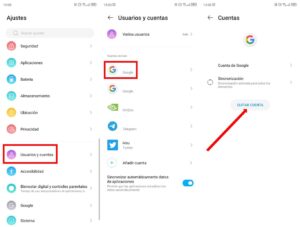
3. Selecciona la Cuenta de Gmail que deseas retirar
Haz clic sobre la dirección de correo específica que quieres cerrar. Verás un resumen de lo que se está sincronizando (Contactos, Calendario, Drive).
4. Ejecuta la acción de “Quitar cuenta”
En la parte inferior o en un menú de tres puntos en la esquina superior derecha, aparecerá la opción “Quitar cuenta”. Al pulsarla, el sistema te lanzará una advertencia: “Al eliminar la cuenta, se borrarán todos sus mensajes, contactos y otros datos del dispositivo”.
Nota importante para el usuario: No entres en pánico. Esto solo significa que esos datos ya no serán visibles en ese teléfono. Si vuelves a iniciar sesión más tarde o entras desde una PC, todo tu contenido estará intacto. Confirma la acción y habrás logrado Cerrar sesión con éxito.
El proceso en dispositivos iOS (iPhone y iPad)
Si eres usuario de Apple, el procedimiento es ligeramente distinto pero igualmente sencillo. En iOS, la aplicación de Gmail funciona de forma más independiente al sistema operativo que en Android.
Opción A: Desde la aplicación de Gmail
Abre la app de Gmail en tu iPhone.
Toca tu foto de perfil en la esquina superior derecha.
Selecciona “Gestionar cuentas en este dispositivo”.
Verás un interruptor o la opción “Quitar de este dispositivo”. Al deslizarlo o pulsarlo, la cuenta desaparecerá de la app.
Opción B: Si usas la app “Mail” de Apple
Muchos usuarios prefieren gestionar su Cuenta de Gmail desde la aplicación nativa de correo de iPhone. Para cerrar la sesión aquí:
Ve a “Ajustes” del iPhone.
Busca “Mail” y luego entra en “Cuentas”.
Selecciona tu correo de Google.
Toca en “Eliminar cuenta” (botón rojo en la parte inferior).
Cerrar sesión de forma remota: ¿Qué hacer si perdiste tu celular?
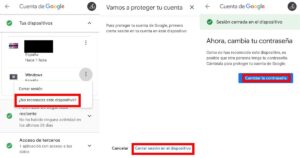
Sugerencia: Google ofrece una herramienta de seguridad excepcional para estos casos.
Desde una computadora, accede a tu cuenta de Google (myaccount.google.com).
Ve a la pestaña de “Seguridad”.
Busca la sección “Tus dispositivos” y selecciona “Gestionar todos los dispositivos”.
Localiza el celular donde quieres Cerrar sesión.
Haz clic en “Salir”.
Esta es la forma más potente de como cerrar una cuenta de gmail en un celular sin tener contacto físico con el hardware.
Diferencias entre “Quitar cuenta”, “Cerrar sesión” y “Eliminar cuenta”
Es común que los usuarios confundan estos términos, lo que genera miedos innecesarios a perder información. Vamos a aclararlos para que procedas con total confianza:
Cerrar sesión: Es el acto de invalidar el token de acceso actual. En computadoras es común; en celulares, suele implicar “quitar la cuenta” del administrador de cuentas.
Quitar cuenta: Desvincula el correo del dispositivo móvil. El correo sigue existiendo en internet, pero el teléfono deja de recibir actualizaciones de ese perfil.
Eliminar cuenta: Este es el paso radical. Significa borrar para siempre tu dirección de @gmail.com y todos los datos asociados (fotos, correos, YouTube). Solo haz esto si estás 100% seguro de que no la necesitarás nunca más.

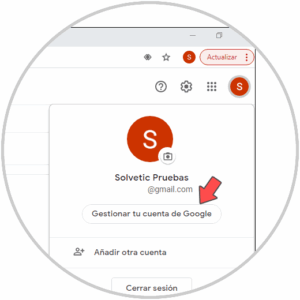
Foto tomada de internet
Errores comunes y cómo solucionarlos
A veces, el proceso sobre como cerrar una cuenta de Gmail en un celular se complica debido a configuraciones de seguridad o fallos del software. Aquí te detallo los más habituales:
“No me aparece la opción de quitar cuenta”
Esto sucede frecuentemente en teléfonos de empresa o dispositivos que tienen configurado un “Perfil de Trabajo”. En estos casos, el administrador de IT de tu empresa tiene el control. Deberás ir a Ajustes > Cuentas > Perfil de trabajo y eliminar el perfil completo para poder retirar la cuenta.
El teléfono pide un PIN al intentar cerrar la sesión
Es una medida de seguridad de Android. Si intentas quitar la cuenta principal (la primera que se configuró en el móvil), el sistema querrá verificar que eres el dueño legítimo para evitar que un tercero deje el teléfono “limpio” tras un robo. Introduce tu patrón o huella dactilar para continuar.
Los contactos desaparecieron tras Cerrar sesión
Si tus contactos estaban guardados exclusivamente en la nube de Google y no en la memoria interna del teléfono o en la SIM, al desvincular la Cuenta de Gmail, estos dejarán de mostrarse en la agenda. Para recuperarlos, simplemente vuelve a iniciar sesión o asegúrate de exportarlos antes de salir.
Consejos de seguridad adicionales para tu Gmail
Saber como cerrar una cuenta de Gmail en un celular es solo una parte de la higiene digital. Para mantener tu privacidad al máximo, considera lo siguiente:
Verificación en dos pasos (2FA): No dependas solo de tu contraseña. Activa una llave física o un código SMS para que, aunque alguien sepa tu clave, no pueda entrar sin tu autorización.
Revisión de seguridad periódica: Google te envía correos alertando sobre “Nuevos inicios de sesión”. No los ignores; si ves un dispositivo sospechoso, aplica el cierre remoto explicado anteriormente.
No compartas dispositivos sin un “Modo Invitado”: Si alguien te pide el celular para una llamada o buscar algo en Google, evita que acceda a tu aplicación de Gmail activando el modo invitado o bloqueando la app con una clave específica.
Impacto de la sincronización en el consumo de batería
Un motivo poco conocido por el cual los usuarios buscan como cerrar una cuenta de Gmail en un celular es el ahorro de energía. Si tienes configuradas cinco cuentas diferentes de Gmail en un mismo dispositivo, todas están constantemente consultando los servidores de Google para ver si hay correos nuevos (tecnología Push).
Esto drena la batería y consume datos móviles. Si tienes una cuenta que apenas usas, en lugar de Cerrar sesión por completo, puedes ir a los ajustes de sincronización y desactivar solo la casilla de “Correo”. De este modo, la cuenta permanece en el celular para otros servicios como YouTube, pero no gastará recursos buscando emails innecesarios.
Conclusión sobre la gestión de cuentas en móviles
Aprender como cerrar una cuenta de Gmail en un celular es una habilidad básica en el mundo digital actual. Ya sea por motivos de seguridad, por la venta de un terminal o simplemente por higiene mental para desconectar del trabajo, el proceso es sencillo una vez que entiendes que el centro de control no está en la app, sino en los ajustes del sistema operativo.
Recuerda que tu Cuenta de Gmail es tu pasaporte digital. Trátala con el cuidado que merece. Si sigues los pasos detallados para Cerrar sesión y mantienes tus opciones de recuperación actualizadas, tu información estará siempre a salvo, sin importar cuántas veces cambies de teléfono.
Esperamos que esta guía te haya sido de gran utilidad. La privacidad no es un lujo, es un derecho, y saber gestionar tus sesiones es el primer paso para ejercerlo con responsabilidad. ¡No olvides compartir este artículo si te ha servido para resolver tus dudas sobre el ecosistema de Google en móviles!
Resumen rápido (Checklist) para el usuario:
Para Android: Ajustes > Cuentas > Elegir cuenta > Quitar cuenta.
Para iPhone: App Gmail > Foto de perfil > Gestionar cuentas > Quitar de este dispositivo.
En caso de robo: Entrar a la cuenta de Google desde una PC > Seguridad > Cerrar sesión de forma remota.
Recuerda: Quitar la cuenta no borra tus correos, solo los oculta de ese dispositivo específico.
¿A qué casa encuestadora le crees más rumbo a las elecciones de 2027?
Con 17 gubernaturas en juego, estas son las firmas que marcan la conversación en México.
…Sondeo abierto de participación voluntaria entre los lectores. No es una encuesta representativa ni tiene valor estadístico.Ver todas las encuestas y resultados