
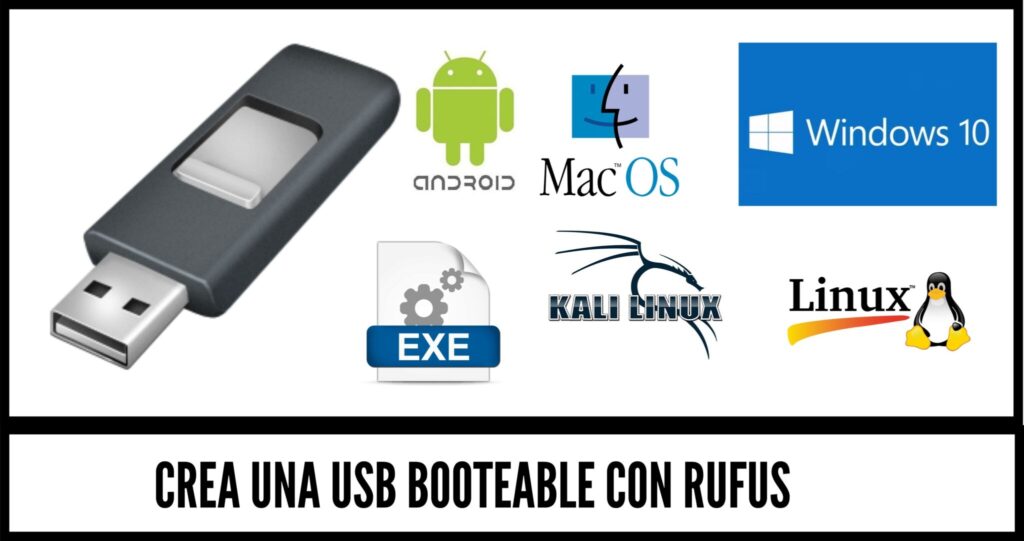
Si alguna vez te has peleado con un ordenador que no arranca o te has propuesto limpiar tu PC instalando Windows desde cero, es casi imposible que no hayas oído hablar de rufus. No es solo “un programa más” en la carpeta de descargas de cualquier técnico que se precie; es, probablemente, la herramienta más fiable que existe para gestionar imágenes de sistema en dispositivos externos.
A ver, seamos directos: en internet hay cientos de herramientas que prometen hacer lo mismo, pero la mayoría son lentas, pesan demasiado o te llenan el equipo de publicidad. rufus rompe con todo eso. Es pequeño, gratuito, no necesita ni siquiera que lo instales y, sobre todo, no falla. En las siguientes líneas vamos a destriparlo todo: desde entender de una vez por todas que es rufus hasta los trucos más avanzados sobre como usar rufus para saltarte los bloqueos de Microsoft.
¿Qué es Rufus y por qué debería importarte?
Si nos ponemos técnicos sobre que es rufus, podríamos decir que es una utilidad de código abierto para formatear y crear soportes USB de arranque. Pero si dejamos los tecnicismos de lado, la realidad es que es el “puente” que necesitas para que tu ordenador entienda lo que hay dentro de un pendrive antes de que cargue el sistema operativo.
El mérito de su creador, Pete Batard, no fue solo hacer que funcionara, sino hacer que fuera insultantemente rápido. Si lo comparas con herramientas oficiales de Microsoft o programas clásicos como UNetbootin, la diferencia de velocidad es tan grande que parece que estás usando hardware distinto.
Además, tiene ese aire de software de la vieja escuela: sin adornos innecesarios, sin animaciones que consumen RAM y centrado al 100% en la eficiencia. Por eso, tanto si quieres instalar una distro de Linux como si necesitas actualizar el firmware de una placa base desde DOS, esta es la opción ganadora.
Cómo usar Rufus: Paso a paso para no meter la pata
A pesar de que la ventana del programa parece sencilla, tiene un par de botones que, si los configuras mal, harán que tu PC ni siquiera reconozca el USB al reiniciar. Vamos a ver como usar rufus de forma segura para que no pierdas el tiempo.
1. Elige bien tu USB y tu ISO
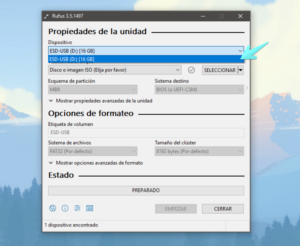
Lo primero, lógicamente, es conectar tu pendrive. Un consejo de amigo: asegúrate de que no tienes nada importante dentro, porque rufus va a fulminar todos los datos en cuanto le des al botón de inicio.
Una vez abierto el programa, en “Elección de arranque”, verás el botón de “Seleccionar”. Aquí es donde eliges tu archivo ISO. ¿No tienes la ISO? Pues aquí va un truco: rufus tiene un script oculto (bueno, no tanto) que te permite descargar Windows 10 u 11 directamente desde los servidores oficiales. Solo tienes que hacer clic en la flechita al lado de “Seleccionar” y cambiarlo por “Descarga”.
2. El dilema del esquema de partición: ¿GPT o MBR?
Aquí es donde la mayoría de la gente se queda bloqueada. Si tu ordenador tiene menos de 10 años, lo más probable es que sea UEFI, por lo que deberías elegir GPT. Si estás intentando resucitar un PC muy viejo (de los que tenían la BIOS azul de toda la vida), elige MBR. Si eliges mal, el USB no arrancará, así de simple.
3. El momento de la verdad (El formateo)
El sistema de archivos (FAT32 o NTFS) suele ajustarse solo dependiendo de la ISO. Mi recomendación es que dejes lo que el programa te sugiera por defecto. Haz clic en “Empezar” y espera unos minutos. Dependiendo de la velocidad de tu puerto USB y del pendrive, en unos 5 o 10 minutos tendrás tu herramienta lista para la acción.
¿Por qué necesitas un software así? El tema de las ISOs
Mucha gente piensa: “Si tengo el archivo de Windows (ISO), ¿por qué no puedo simplemente arrastrarlo al pendrive y ya está?”. La respuesta es sencilla: porque una ISO no es un archivo normal, es un clon exacto de la estructura de un disco óptico.
Imagina que una ISO es como un plano de un edificio. Si solo copias el plano en un solar, no tienes una casa. Necesitas un constructor que interprete ese plano y ponga cada ladrillo en su sitio para que sea habitable. rufus es ese constructor. Se encarga de “quemar” la imagen de una forma especial para que la placa base de tu PC sepa que ese USB tiene instrucciones de arranque y no son solo fotos de tus vacaciones. Sin este proceso de “preparación del sector de arranque”, tu ordenador simplemente ignorará el pendrive.
El “Salvavidas” para Windows 11
Si estás leyendo esto porque quieres instalar Windows 11 en un PC que Microsoft dice que es “demasiado viejo”, estás en el lugar correcto. Esta es una de las razones principales por las que la gente busca como usar rufus hoy en día.
Cuando le das a empezar con una ISO de Windows 11, el programa te abre un menú secreto de personalización. Ahí puedes marcar casillas para:
Saltarte el famoso TPM 2.0 y el Secure Boot.
Instalar el sistema en PCs con menos de 4GB de RAM.
Crear una cuenta local (adiós a la obligación de usar un correo de Outlook o Hotmail para iniciar sesión).
Desactivar la telemetría y las preguntas pesadas sobre privacidad.
Esto convierte a un sistema operativo cerrado en algo mucho más maleable y fácil de gestionar.
Comparativa: Rufus vs el resto del mundo
Es inevitable comparar. ¿Por qué no usar Ventoy o BalenaEtcher?
Ventoy es genial porque te permite meter varias ISOs en un solo USB, pero a veces da problemas de compatibilidad con ciertos portátiles específicos.
BalenaEtcher es muy bonito, pero es mucho más lento y no te deja personalizar nada del arranque.
Al final, cuando buscas que es rufus, descubres que es el equilibrio perfecto. No es el más moderno visualmente, pero es el que menos errores da. Y en informática, la fiabilidad lo es todo.
Consejos de seguridad y mantenimiento
A ver, esto es importante: rufus es una herramienta potente. Al tocar el sector de arranque de los discos, siempre hay un mínimo riesgo si te equivocas de unidad. Asegúrate tres veces de que el disco que has seleccionado es el USB y no tu disco duro externo donde guardas las copias de seguridad.
Otro punto a favor es que es 100% limpio. Al ser Open Source, si tuviera algún tipo de “bicho” o troyano, la comunidad ya lo habría gritado a los cuatro vientos. Eso sí, bájalo siempre de su web oficial (rufus.ie). No te fíes de páginas de terceros que te obligan a descargar un instalador previo.
Conclusión: El veredicto técnico
Si has llegado hasta aquí, ya sabes de sobra que es rufus y por qué es una pieza de software que no debería faltar en tu biblioteca digital. Es una herramienta que respeta al usuario: no te pide que te registres, no te envía notificaciones pesadas y cumple lo que promete en tiempo récord.
Dominar como usar rufus te da una independencia tecnológica brutal. Ya no dependes de que un técnico te instale el sistema o de que el asistente oficial de Windows decida funcionar. Tienes el control total de tus medios de arranque, y en los tiempos que corren, eso es oro puro.
Ya sea para probar una nueva versión de Linux, arreglar el PC de un familiar o instalar Windows 11 sin restricciones, este programa sigue siendo, año tras año, el rey indiscutible de su categoría. Simple, rápido y eficaz. No se le puede pedir más a unos pocos megas de software.
¿A qué casa encuestadora le crees más rumbo a las elecciones de 2027?
Con 17 gubernaturas en juego, estas son las firmas que marcan la conversación en México.
…Sondeo abierto de participación voluntaria entre los lectores. No es una encuesta representativa ni tiene valor estadístico.Ver todas las encuestas y resultados