
¿Alguna vez has sentido que tu televisor, por muy “Smart” que diga ser en la caja, se queda corto? Quizás la interfaz es lenta, las aplicaciones tardan una eternidad en abrir o, peor aún, tu plataforma favorita ya no es compatible. Aquí es donde entra en juego el Amazon Fire TV Stick. El dispositivo de Amazon convierte cualquier pantalla con un puerto HDMI en un centro de entretenimiento de alto rendimiento.
Vamos a profundizar en por qué el Amazon Fire TV Stick sigue siendo el rey de las ventas, cómo elegir el modelo adecuado para tu presupuesto y los trucos que Amazon no te cuenta en el manual para exprimir al máximo tu suscripción de streaming.
¿Qué hace que el Amazon Fire TV Stick sea tan especial?
A diferencia de otros competidores, el Amazon Fire TV Stick es una computadora en miniatura con su propio sistema operativo, Fire OS. Esto significa que es totalmente autónomo. No dependes de la batería de tu móvil ni de que la conexión se corte si recibes una llamada.
Solamente se conecta al puerto HDMI, que se alimenta por USB y, finalmente, tienes acceso a un catálogo infinito. Pero lo que realmente lo diferencia es la integración con Alexa. La capacidad de controlar tu hogar digital y tus búsquedas por voz es algo que, una vez que lo pruebas, hace que usar un mando tradicional parezca prehistórico.
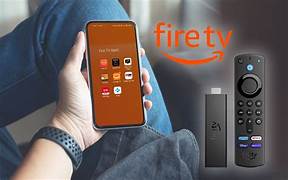
La Familia Fire TV: ¿Cuál es el modelo para ti?
Amazon sabe que no todos los usuarios son iguales. No es lo mismo alguien que quiere resucitar una tele vieja en la cocina que un cinéfilo que ha invertido miles de euros en un panel OLED. Por eso, elegir bien tu Fire TV Stick es el primer paso para una buena experiencia.
Fire TV Stick Lite: El guerrero del bajo coste
Es la opción ideal para quienes buscan ahorrar dinero. Ofrece una resolución Full HD (1080p). Aunque su mando es más básico (no permite controlar el volumen del televisor físico), el rendimiento del streaming es fluido. Es perfecto para habitaciones secundarias o para llevar de viaje en la mochila.
Fire TV Stick (Estándar): El equilibrio perfecto
Este es el superventas. La gran diferencia con el Lite es que su mando incluye botones de encendido, apagado y volumen para tu televisor. Puede parecer un detalle menor, pero evitar tener dos mandos en el sofá es una mejora de calidad de vida notable. Además, soporta Dolby Atmos, lo que garantiza un sonido envolvente si tienes un equipo de audio decente.
Fire TV Stick 4K: Para los amantes del detalle
Si tienes un televisor moderno, este es el mínimo que deberías considerar. El salto de calidad de imagen con el soporte para Dolby Vision y HDR10+ es abismal. Ver una serie en este dispositivo es como quitarle un velo de suciedad a la pantalla; los colores son más profundos y los negros más puros.
Fire TV Stick 4K Max: Potencia bruta y Wi-Fi 6
Para los que odian el “buffering”. El modelo Max no solo es más rápido abriendo aplicaciones gracias a su procesador mejorado, sino que es compatible con Wi-Fi 6E. Si tienes un router moderno, esto significa que tu conexión será más estable incluso si hay diez personas más usando el internet en casa. Además, incluye el modo “Fondo ambiental”, que transforma tu tele en una galería de arte.
Configuración inicial: No cometas el error de principiante
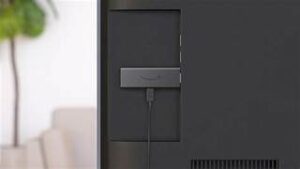
Instalar un Fire TV Stick es, en teoría, “conectar y listo”. Pero si quieres que funcione de maravilla desde el primer día, presta atención a estos detalles.
Muchos usuarios conectan el cable USB directamente al puerto de la televisión. Gran error. La mayoría de los puertos USB de los televisores no suministran la energía suficiente para que el Stick procese contenido en alta resolución o realice actualizaciones de sistema. Usa siempre el adaptador de corriente de pared incluido en la caja. Esto evitará reinicios inesperados y lentitud en la interfaz.
Otro consejo vital durante la configuración del Fire TV es la ubicación. Si tu televisor está pegado a la pared, el cuerpo del Stick puede quedar “encajonado”, dificultando la recepción de la señal Wi-Fi. Usa el pequeño cable extensor HDMI que viene incluido; no es solo para comodidad, actúa como una antena para mejorar la estabilidad de la red.
Alexa y el control por voz: Tu nuevo asistente personal
El mando del Fire TV Stick tiene un botón con un icono de micrófono (o un círculo azul, según el modelo). Eso es la puerta de entrada a Alexa. Olvídate de escribir letra por letra el título de una película con las flechas del mando.
“Alexa, busca películas de Christopher Nolan”
“Alexa, retrocede 30 segundos”
“Alexa, pon música de jazz en Spotify”
Pero la magia real ocurre cuando tienes otros dispositivos inteligentes. Puedes decir: “Alexa, muéstrame la cámara del bebé” y verás la imagen en una esquina de la pantalla mediante el modo Picture-in-Picture mientras sigues viendo tu serie. Es el centro de control del hogar inteligente definitivo.
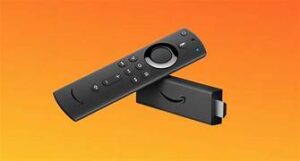
Las aplicaciones que no pueden faltar en tu dispositivo
El ecosistema de Amazon es rico, pero para sacar provecho al Fire TV Stick hay que ir más allá de lo evidente. Obviamente, tendrás Netflix, Disney+, HBO Max (ahora Max) y YouTube. Pero hay joyas ocultas en la Appstore:
Pluto TV: Televisión en directo totalmente gratuita y legal. Ideal para esos momentos en los que no sabes qué ver y solo quieres “hacer zapping”.
VLC Media Player: Si tienes películas guardadas en un disco duro conectado a tu red local, VLC se las tragará todas sin rechistar, sin importar el formato.
Downloader: Esta es la aplicación más importante para los usuarios avanzados. Te permite descargar archivos directamente de internet, abriendo la puerta al famoso sideloading.
Plex: Convierte tu ordenador en un servidor de medios y accede a toda tu biblioteca personal desde el Fire Stick con una interfaz preciosa tipo Netflix.
Sideloading y la libertad de Android
Aquí es donde el Fire TV Stick aplasta a la competencia cerrada como el Apple TV. Al estar basado en Android, puedes instalar aplicaciones que no están en la tienda oficial de Amazon. Este proceso se conoce como instalar archivos APK.
Para hacer esto, debes ir a la configuración, entrar en “Mi Fire TV”, luego en “Opciones para desarrolladores” y activar la instalación de aplicaciones de fuentes desconocidas. (Si no ves este menú, pulsa siete veces sobre el nombre de tu dispositivo en el apartado “Acerca de”).
Esto permite instalar herramientas como Kodi, una suite multimedia inmensa, o navegadores más potentes. Sin embargo, ten cuidado: instala solo aplicaciones de fuentes en las que confíes. La seguridad de tu cuenta de Amazon está en juego.
Optimización y mantenimiento: Mantén tu Stick como nuevo
Con el paso de los meses, es normal que notes que el Fire TV Stick empieza a tartamudear. No es que se esté rompiendo, es que el sistema operativo acumula “basura” digital.
Limpieza de caché
Cada aplicación guarda datos temporales. Ve a Configuración > Aplicaciones > Gestionar aplicaciones instaladas. Verás que apps como YouTube pueden acumular cientos de megas de caché. Selecciónala y dale a “Limpiar caché”. Notarás la diferencia de inmediato.
Desactiva la reproducción automática
En la pantalla de inicio, Amazon reproduce tráileres de forma automática. Esto consume ancho de banda y recursos del procesador. Ve a Configuración > Preferencias > Contenido destacado y desactiva el audio y el video automático. Tu interfaz irá mucho más ligera.
El truco del reinicio rápido
Si el dispositivo se queda congelado, no hace falta que te levantes a desenchufarlo. Mantén presionados el botón de Selección (el círculo central) y el botón de Play/Pausa simultáneamente durante 5 segundos. El Stick se reiniciará por la fuerza, solucionando la mayoría de los errores temporales.
Fire TV Stick vs. Google Chromecast: El duelo eterno
Es la pregunta del millón: ¿Cuál es mejor? La realidad es que el Google Chromecast con Google TV y el Fire TV Stickson hermanos muy cercanos.
El Chromecast gana en la integración con el ecosistema de Google (Google Photos, Google Home) y su sistema de recomendaciones es ligeramente más imparcial. Sin embargo, el Fire TV Stick suele ser más económico gracias a las constantes ofertas de Amazon (como en el Prime Day) y su mando es, ergonómicamente, superior para la mayoría de los usuarios. Si ya eres usuario de Amazon Prime, la decisión está tomada: el Stick es tu mejor opción.
El Fire TV Stick como consola de videojuegos
Muchos ignoran que este dispositivo es capaz de ejecutar juegos. No solo títulos sencillos como Hungry Shark o Crossy Road, sino juegos de alto nivel gracias a Amazon Luna.
Amazon Luna es el servicio de juegos en la nube de la compañía. Puedes conectar un mando de PS4, Xbox o el mando oficial de Luna por Bluetooth y jugar a títulos como Fortnite o Assassin’s Creed sin necesidad de una consola. La potencia la ponen los servidores de Amazon; tu Stick solo recibe la imagen. Es una forma fantástica de introducirse en el gamingsin gastar cientos de euros.
Privacidad: Protegiendo tus datos en el salón
Vivimos en la era de los datos, y Amazon es una empresa publicitaria. Si te preocupa tu privacidad, hay un par de ajustes que debes cambiar en tu Fire TV Stick.
Ve a Configuración > Preferencias > Configuración de privacidad. Aquí puedes desactivar el “Seguimiento de datos de uso” y “Anuncios basados en intereses”. También es recomendable revisar la configuración de Alexa para decidir si quieres que Amazon guarde las grabaciones de voz para mejorar el servicio o si prefieres que se borren automáticamente.
Accesorios que mejoran la experiencia
Si quieres llevar tu Fire TV Stick al siguiente nivel, considera estos complementos:
Adaptador Ethernet: Si tu Wi-Fi es inestable, este adaptador oficial te permite conectar un cable de red directamente al Stick. Imprescindible para streaming en 4K sin tirones.
Mando por voz Alexa Pro: Tiene botones retroiluminados (ideales para la oscuridad del cine en casa) y una función de “buscar mando”: si lo pierdes entre los cojines, puedes pedirle a Alexa que lo haga pitar.
Cables OTG: Permiten conectar una memoria USB al Stick para ampliar el almacenamiento interno, que es de apenas 8GB o 16GB según el modelo.
El impacto cultural del Fire TV Stick
Este dispositivo no es solo un gadget; ha sido un motor de cambio. Ha permitido que personas mayores, poco familiarizadas con la tecnología, puedan acceder a contenidos de todo el mundo con solo hablarle a un mando. Ha dado una segunda vida a millones de televisores que habrían terminado en un vertedero, fomentando un consumo tecnológico más responsable.
El Fire TV Stick representa la democratización del contenido digital. Ya no necesitas pagar facturas astronómicas de televisión por cable para tener algo que ver un sábado por la noche. Con una conexión a internet y este pequeño aparato, el mundo está a tu alcance.
Conclusión: ¿Realmente vale la pena en 2024?
Rotundamente, sí. A pesar de que los televisores modernos vienen con sistemas integrados, la agilidad, la compatibilidad de aplicaciones y la potencia de búsqueda del Fire TV Stick suelen superar a lo que ofrecen marcas como Samsung o LG en sus gamas medias y bajas.
Ya sea por la comodidad de Alexa, la posibilidad de instalar apps externas o la simple ventaja de tener un sistema que puedes llevarte de vacaciones y conectar en cualquier hotel, el Fire TV Stick sigue siendo la mejor inversión en entretenimiento que puedes hacer por menos de 50 o 60 euros.
Si buscas rendimiento, versatilidad y una interfaz que pone lo que quieres ver justo delante de ti, no busques más. Elige el modelo que se ajuste a la resolución de tu tele, configúralo siguiendo nuestros consejos y prepárate para disfrutar de la mejor experiencia de streaming disponible en el mercado actual.

Preguntas Frecuentes (FAQ)
1. ¿Necesito ser miembro de Amazon Prime para usar un Fire TV Stick?
No. Puedes usarlo con una cuenta gratuita de Amazon. Tendrás acceso a Netflix, YouTube y otras apps. Sin embargo, la experiencia es mucho más completa si tienes Prime, ya que incluye el catálogo de Prime Video y fotos ilimitadas.
2. ¿Puedo ver canales de televisión abierta?
Sí, a través de aplicaciones oficiales de las cadenas (como RTVE Play, Atresplayer o Mitele) o mediante servicios de televisión por internet como Pluto TV o TDTChannels.
3. ¿Qué velocidad de internet necesito para el Fire TV Stick 4K?
Amazon recomienda al menos 15-25 Mbps estables para disfrutar de contenido en 4K sin interrupciones. Para contenido en HD, con 5 Mbps suele ser suficiente.
4. ¿Puedo usar el Fire TV Stick en un monitor de ordenador?
Sí, siempre que el monitor tenga entrada HDMI y, preferiblemente, altavoces integrados o una salida de audio, ya que el Stick no tiene salida de sonido propia más allá del HDMI y el Bluetooth.
5. ¿Es seguro comprar un Fire TV Stick de segunda mano?
Es seguro, pero asegúrate de que el vendedor haya cerrado su sesión. Si el dispositivo está vinculado a otra cuenta, no podrás configurarlo. Además, comprueba que el mando funcione correctamente, ya que comprar un mando por separado suele costar casi lo mismo que el pack completo nuevo.
Cómo convertir cualquier tv Smart ver video aquí
¿A qué casa encuestadora le crees más rumbo a las elecciones de 2027?
Con 17 gubernaturas en juego, estas son las firmas que marcan la conversación en México.
…Sondeo abierto de participación voluntaria entre los lectores. No es una encuesta representativa ni tiene valor estadístico.Ver todas las encuestas y resultados